
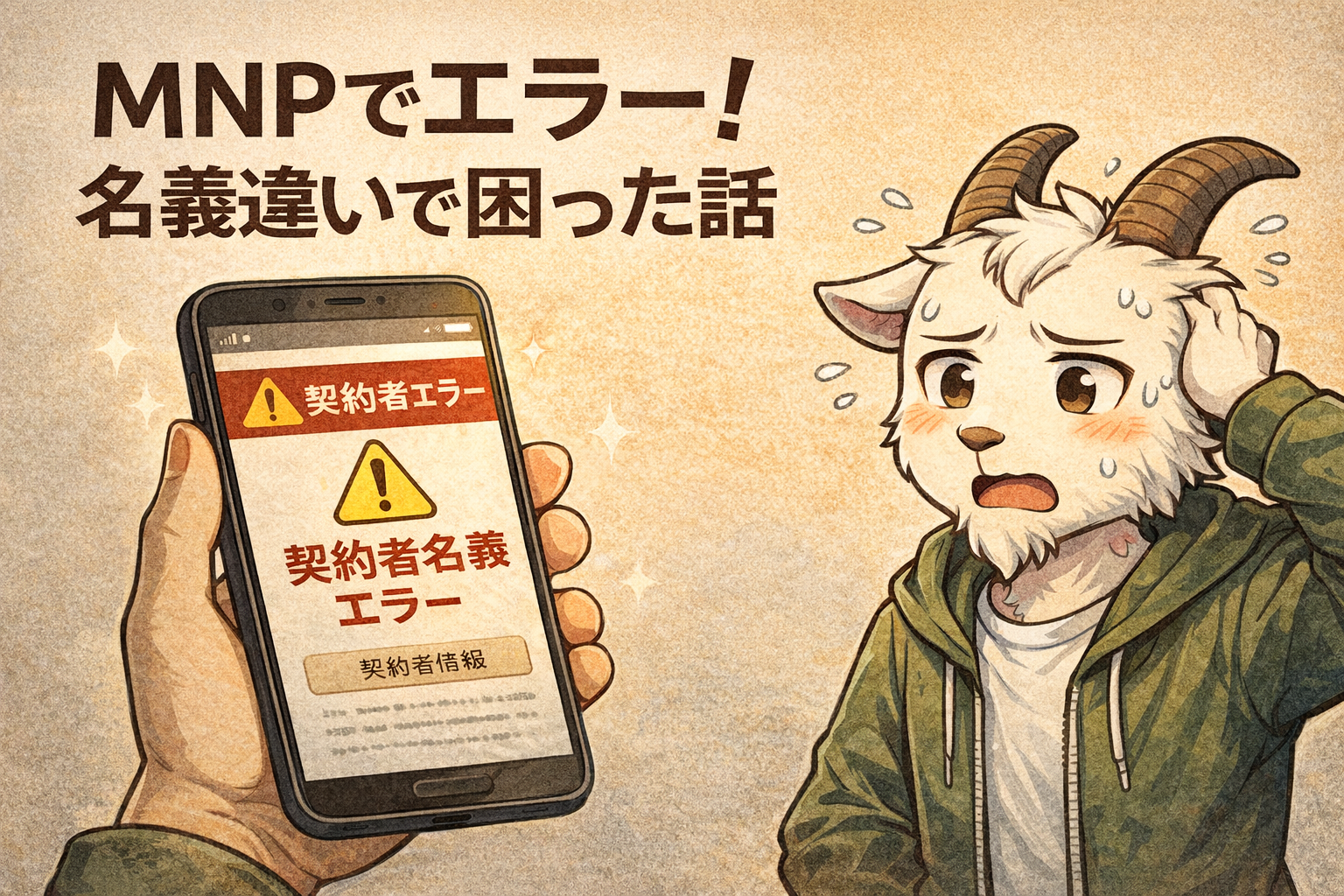
楽天モバイルに乗り換えたいけど、失敗したくない
そう思っているあなたに、私の失敗談をすべて公開します。
私は弟のスマホ代(月12,000円)を楽天モバイルに乗り換えようとして、名義変更のトラブルで丸2日詰みました。ワンストップ申請はエラー、オンラインでは完全に行き詰まり、最終的に実店舗で解決しました。
でも、年間131,064円の節約に成功しました。
この記事では、私が実際に体験した失敗談と対処法をすべて公開します。同じ失敗をしないで済むように、MNPで絶対に確認すべきポイントと完全ガイドをまとめました。
34歳、年収420万円、家族持ち。1年で100万円貯金を目標に固定費削減に取り組んでいる私の実体験です。
MNPで絶対に確認すべき3つのポイント
まず結論から先にお伝えします。長々と読むのが面倒な人は、この3つだけ覚えてください。
ポイント1:契約者名義を必ず確認する
乗り換え前と後で契約者名義が同じでないとMNPできません。
これが今回の最大の落とし穴でした。
例えば:
- 現在:親名義で契約、子供が使用
- 乗り換え先:子供名義で契約
この場合、MNP予約番号が取得できません。事前に名義変更が必要です。
ポイント2:名義変更には時間がかかる
名義変更の手続きをした直後は、システム上の処理が完了していないことがあります。
少なくとも24時間、できれば2〜3日は余裕を持ってください。
私は朝8:30に名義変更を確認して手続きを始めましたが、内部処理が追いついておらずエラーになりました。
ポイント3:困ったら実店舗という選択肢もある
オンラインで詰んだと思っても、実店舗なら対応してくれることがあります。
楽天モバイルの店舗は:
- 事務手数料無料
- 予約なしでOKの場合も
- 物理SIMをその場でもらえる
ネットで完結させようとして失敗するより、最初から店舗に行く選択肢もありです。
弟のスマホ代12,000円を削減するまでの2日間
ここからが実際の体験談です。
弟のスマホ料金がヤバすぎた
ある日、弟と話している時にスマホ代の話になりました。
私:「毎月いくら払ってるの?」
弟:「えーっと…10,000円くらいかな」
私:「は?高すぎない?」
詳しく聞くと:
- ソフトバンクの基本料金:約7,000円
- 各種オプション:約3,000円
- 端末代:約2,000円
- 合計で月12,000円
しかも、データ使用量を聞くと月3GB程度。完全にオーバースペックです。
私が楽天モバイルを勧めたのは以下の理由からです:
- 月3GBまでなら1,078円(税込)
- 楽天リンクアプリで通話無料
- MNP特典でAndroidスマホ1円
- 楽天ポイントが貯まる
弟の使い方なら、月12,000円→1,078円。年間で約131,064円の節約になる計算です。
「これは絶対やるべきでしょ」と説得し、本人も納得。その日のうちに手続きを始めることにしました。
この時はまだ、まさか丸2日かかるとは思ってもいませんでした…。
失敗①:名義が違うとMNPできない!
楽天モバイルの申し込み画面を進めていると、ワンストップ方式でエラー。
何度も挑戦しても同じところでエラー。
原因は「名義の不一致」でした。
- ソフトバンク側の契約者:母
- 楽天モバイル側の契約者:弟
MNPには「乗り換え前と後で契約者名義が同じであること」というルールがあります。これを完全に見落としていました。
確かに、弟が高校生の時に母名義で契約して、そのまま使い続けていたんです。本人も契約者が母だということを忘れていました。
対処法は「ソフトバンクの契約者を弟に変更する」しかありませんでした。
ソフトバンクショップでの名義変更
その日のうちに、近くのソフトバンクショップに向かいました。
必要な書類:
- 現契約者(母)の本人確認書類
- 新契約者(弟)の本人確認書類
- 現契約者(母)の委任状(ショップでもらえる)
たまたま空いていてラッキーでした。いつもは激混みらしいのですが、この日は待ち時間5分程度。
手続き自体は20分ほどで完了。「翌朝8:30頃に名義変更が反映されます」とのことでした。
「よし、これで明日の朝には楽天モバイルに乗り換えられる!」
そう思っていました。まだこの時点では…。
失敗②:ワンストップ申請の落とし穴
翌朝8:30。ソフトバンクのマイページを確認すると、無事に契約者が弟に変更されていました。
「よっしゃー!」とガッツポーズ。朝から張り切って楽天モバイルの申し込みを開始しました。
手続きは順調に進みます:
- 楽天モバイルの申し込みページにアクセス
- プランを選択(楽天最強プランのみ)
- オプションは全て「なし」
- eSIMを選択
- 本人確認(eKYC)
- ワンストップ方式でMNP申請
ここまで順調。「あと少しで完了だ!」と思った瞬間。
「エラーが発生しました」
何度やってもエラーになります。
- 再読み込みしてもダメ
- ブラウザを変えてもダメ
- スマホからやってもダメ
完全に詰みました。しかも日曜日。ソフトバンクのサポートも楽天モバイルのサポートも営業時間外。
「どうすればいいんだ…」
調べまくって分かった原因
私は諦めません。頭とAI(ChatGPT)をフル活用して調べまくりました。
そして分かったのが:
「名義変更は表示上は完了していても、内部処理が追いついていないことがある」
つまり:
- ソフトバンクのマイページ:名義変更済み
- ソフトバンクのシステム内部:まだ旧名義
この状態でワンストップ申請をしても、システムが「名義が違います」と判断してエラーになるんです。
「マジか…完全に詰んだ…」
しかも日曜日。月曜まで待つしかないのか?と絶望的な気持ちになりました。
解決策:楽天モバイル実店舗が神対応
でも、そこで思い出したんです。
「そういえば、近所のイオンタウンに楽天モバイルの店舗があったな」
ダメ元で行ってみることにしました。
日曜日の昼過ぎ、近所のイオンタウンへ。楽天モバイルの店舗を見つけましたが、小さなスペースで人影がありません。
「やっぱりダメか…」と思いましたが、ダメ元でスタッフルームに向かって大声で「すみませーん!」
すると、奥から店員さんが出てきてくれました。
名義変更のトラブルとワンストップ申請のエラーについて説明すると、店員さんは
「あー、それたまにあるんですよ。ワンストップは便利なんですけど、名義変更直後だとエラーになることがあるんです」
この時点で解決できそうって安堵しました。
店員さん「大丈夫ですよ。店舗なら対応できます。MNP予約番号は取得されていますか?」
私「はい、一応取得してあります」
店員さん「では、すぐに手続きできますよ」
実店舗のメリット:
- 事務手数料が無料(オンラインと同じ)
- その場で物理SIMがもらえる
- 分からないことをその場で聞ける
- 予約なしでも対応してくれることがある
店舗での手続きは約30分で完了:
- 本人確認書類の提示
- MNP予約番号の入力
- プランの選択
- 物理SIMの受け取り
- 初期設定のサポート
その場でスマホが使えるようになりました。
「やっと終わった…!」
丸2日かかりましたが、無事に楽天モバイルへの乗り換えが完了しました。
節約効果:年間131,064円削減
乗り換え前後の料金比較:
| 項目 | ソフトバンク | 楽天モバイル |
|---|---|---|
| 基本料金 | 7,000円 | 1,078円 |
| オプション | 3,000円 | 0円 |
| 端末代 | 2,000円 | 0円 |
| 合計 | 12,000円/月 | 1,078円/月 |
月額の差額:10,922円
年間の節約額:131,064円
13万円以上の節約です。
これが固定費削減の威力です。一度やってしまえば、あとは何もしなくても毎月10,922円が浮きます。
さらにMNP特典でAndroid端末1円ゲット。このサブ機を楽天キャッシュのポイ活に活用しています。
楽天モバイルMNP成功の完全ガイド
私の失敗を踏まえて、楽天モバイルへのMNPを成功させる完全ガイドを作りました。
MNPとは?初心者でも分かる仕組み
MNPとは「Mobile Number Portability(携帯電話番号ポータビリティ)」の略。電話番号そのままで携帯会社を変えられる仕組みです。
MNPのメリット:
- 電話番号が変わらない
- LINEなどのアプリもそのまま使える
- 乗り換えキャンペーンでポイントがもらえる
MNPのデメリット:
- 手続きがちょっと面倒
- タイミングを間違えると2重で料金を払うことも
- 名義が違うとできない
2023年から簡単になった「ワンストップ方式」:
2023年5月から「ワンストップ方式」が導入されました。
これにより:
- 乗り換え先の携帯会社で申し込むだけ
- 元の携帯会社への連絡が不要
- さらに簡単に乗り換えられるように
ただし、すべてのケースで使えるわけではありません。名義が違う場合などは従来の方式(MNP予約番号を取得)が必要です。
楽天モバイルMNP成功の7ステップ
ステップ1:契約者名義を確認する(重要度★★★)
まず最初に、絶対に確認してください。
現在の携帯会社のマイページにログインして:
- 契約者名義が誰になっているか
- 使用者と契約者が同じか
もし違う場合は、先に名義変更の手続きをしましょう。
名義変更の方法:
- ドコモ:店舗のみ
- au:店舗のみ
- ソフトバンク:店舗のみ
必要書類:
- 現契約者の本人確認書類
- 新契約者の本人確認書類
- 委任状(ショップでもらえる)
注意点:
名義変更後、すぐにMNPしない。少なくとも2〜3日は間を空けてください。
ステップ2:楽天アカウントを作成する
楽天モバイルの契約には楽天アカウントが必要です。
まだ持っていない人は:
- 楽天会員登録ページにアクセス
- メールアドレスとパスワードを設定
- 基本情報を入力
- メール認証
楽天カードを持っていると、支払いがスムーズです。持っていない人は作ることをおすすめします(年会費無料)。
ステップ3:必要なものを準備する
必須のもの:
- 本人確認書類(運転免許証、マイナンバーカードなど)
- クレジットカードまたは銀行口座
- Wi-Fi環境(自宅推奨)
- スマホまたはパソコン
あると便利なもの:
- MNP予約番号(名義変更した場合は必須)
- 現在の携帯会社のマイページのログイン情報
ステップ4:楽天モバイルの申し込みページにアクセス
楽天モバイル公式サイトから申し込みます。
選ぶべきプラン:
- 楽天最強プラン一択
- オプションは基本的に不要
私のおすすめは「オプション全部なし」です。
ステップ5:SIMタイプを選ぶ
eSIMのメリット:
- 即日開通できる
- SIMカードの到着を待つ必要なし
- 紛失の心配なし
物理SIMのメリット:
- 機種変更が楽
- 設定が簡単
- 安心感がある
私のおすすめ:
初心者は物理SIM、慣れている人はeSIM。ただし、トラブルが心配な人は実店舗で物理SIMをもらうのが確実です。
ステップ6:本人確認(eKYC)を行う
スマホのカメラで:
- 本人確認書類を撮影
- 自分の顔を撮影
注意点:
- 明るい場所で撮影
- 書類の四隅が入るように
- ブレないように注意
審査は通常数時間〜1日程度で完了します。と一般的に言われてますが、大体数分で完了するイメージですね。
ステップ7:開通手続きを行う
eSIMの場合:
- my楽天モバイルアプリをダウンロード
- 開通手続きボタンをタップ
- 指示に従って設定
物理SIMの場合:
- SIMカードが届く
- 台紙からSIMを取り外す
- スマホに挿入
- my楽天モバイルアプリで開通手続き
重要:
楽天リンクアプリをダウンロードして初期設定を完了しないと、無料通話が使えません。必ずやってください。
FAQ:よくある質問5つ
Q1:名義変更の費用はかかりますか?
A:無料です。
ドコモ、au、ソフトバンクともに、名義変更の手数料は無料です(2023年時点)。
ただし、店舗に行く交通費はかかります。
Q2:楽天モバイルの通信速度は遅くないですか?
A:都市部なら問題なし。山間部は要注意。
私の体験では:
- 都市部:ほぼ問題なし
- 大型の建物内(イオンなど):繋がりにくいときもある
- 山間部:繋がらないことも
- 三重県:問題なし
確認方法:
楽天モバイル公式サイトの「サービスエリアマップ」で、自宅や職場の電波状況を事前にチェックしてください。
Q3:開通までの日数はどれくらいですか?
A:eSIMなら即日、物理SIMなら2〜3日。
eSIMの場合:
- 本人確認完了後、数時間〜1日で開通可能
物理SIMの場合:
- SIMカード配送に2〜3日
- 到着後、自分で開通手続き
実店舗なら:
- その場で開通完了(30分程度)
Q4:月の途中で乗り換えると損しますか?
A:楽天モバイルは日割り計算なので損しません。
楽天モバイルの料金は:
- 初月は日割り計算
- 解約月も日割り計算
ただし、元の携帯会社が日割り計算しない場合、月初に乗り換えた方が得です。
おすすめのタイミング:
- ドコモ・au:月末近く(解約月は日割りなし)
- ソフトバンク:月末近く(解約月は日割りなし)
- 楽天モバイル:いつでもOK(日割り計算)
Q5:家族まとめて乗り換えできますか?
A:できます。ただし1人ずつ手続きが必要。
家族まとめて乗り換える場合:
- 各自の楽天アカウントが必要
- 各自の本人確認が必要
- 各自のクレジットカードまたは銀行口座
注意点:
- 18歳未満は親権者の同意が必要
- 名義は必ず本人にする(親名義で子供が使う形はトラブルの元)
まとめ:MNPは怖くない!固定費削減の第一歩を踏み出そう
この記事のポイントをまとめます。
MNPで絶対に確認すべき3つ:
- 契約者名義を必ず確認する
- 名義変更後は2〜3日待つ
- 困ったら実店舗という選択肢もある
私の実績:
- 月12,000円→1,078円
- 年間131,064円の節約
- 丸2日かかったが成功
私が学んだこと:
今回のMNPで学んだことは「事前準備の大切さ」です。
名義なんて確認しないだろうと思っていたら、まさかの落とし穴にハマりました。
でも、諦めずに調べて、実店舗に行くという選択肢を思い出せたことで、無事に乗り換えを完了できました。
「困ったら人に頼る」
これも大事なスキルだと実感しました。
固定費削減は人生を変える:
私は年収420万円、34歳の会社員。貯金ゼロから1年で100万円貯めることを目標にしています。
その第一歩が固定費の削減です。
- スマホ代の見直しで年間13万円
- 保険の見直しで年間5万円
- サブスクの見直しで年間3万円
これだけで年間21万円の削減。一度やってしまえば、あとは何もしなくても毎月1.7万円が浮きます。
浮いたお金を貯金や投資に回す。
これが人生を変える第一歩です。
あなたも今日から始めよう:
この記事を読んで「自分もやってみようかな」と思った人へ。
今日から始めてください。
まずは:
- 今のスマホ代を確認する
- 契約者名義を確認する
- 楽天モバイルのサイトで料金シミュレーション
この3つだけでもやってみてください。
行動した人だけが人生を変えられます。
私の失敗を踏み台にして、あなたは1日で乗り換えを完了させてください。
俺の失敗踏むべからず。人生楽しもう。
【お得情報】楽天モバイル紹介コードで最大13,000ポイント獲得する方法
この記事では、私が弟のスマホを楽天モバイルに乗り換えた際の名義変更トラブルと解決法を解説しました。
無事に乗り換えが完了し、年間131,064円の節約に成功しましたが、実はもっとお得に乗り換える方法があります。
紹介コードを使うとさらにお得
楽天モバイルには「紹介コード」という制度があり、これを使うと:
- 紹介される人:6,000ポイント
- 紹介する人:7,000ポイント
- 合計13,000ポイント
さらに、MNP特典やキャンペーンと併用すれば、最大で20,000ポイント以上獲得できます。
紹介コードの使い方とキャンペーン併用術
「紹介コードってどうやって使うの?」
「キャンペーンと併用できるの?」
「ポイントはいつもらえるの?」
そんな疑問に答えるため、私が実際に2回の乗り換え経験(ドコモ→楽天モバイル、弟のソフトバンク→楽天モバイル)で得た知識を別記事にまとめました。
詳しくはこちら
→「楽天モバイル紹介コードで最大13,000ポイント|キャンペーン併用で得する完全ガイド」
紹介コードを使えば、今回の年間131,064円の節約に加えて、さらに数万円分のポイントが手に入ります。
使わないと損です。
【関連記事】私の楽天モバイル乗り換え体験談
今回は弟の乗り換え体験談でしたが、私自身もドコモから楽天モバイルに乗り換えて月7,000円削減しました。
その時の体験談、失敗談、節約効果はこちらの記事で詳しく書いています:
→「ドコモから楽天モバイルに乗り換えて月7,000円削減|失敗談と成功のコツ」
→楽天モバイルって実際どうなん?ドコモとソフトバンクから乗り換えた俺の本音【電波・料金・失敗談】
こちらの記事では実際にMNPをした手順と方法を紹介してます。紹介コードで13000ポイントもらえます。
2回の乗り換え経験があるからこそ分かる、失敗しないためのポイントをすべて公開しています。
あなたの固定費削減を全力でサポートします。
一緒に貯金体質になりましょう。







 にほんブログ村
コメント